

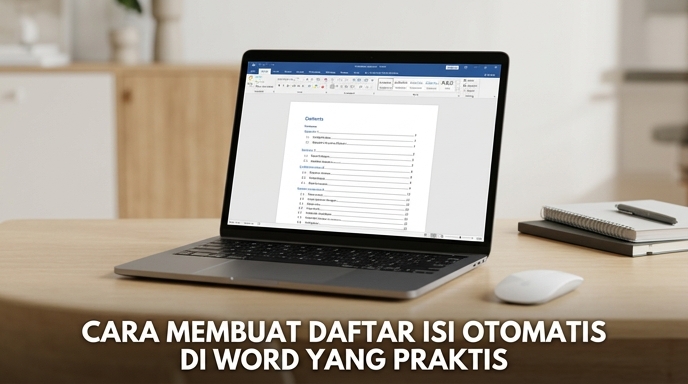
Mengetik titik-titik secara manual untuk halaman judul sering kali membuat frustrasi. Misalnya, nomor halaman bergeser berantakan saat Anda menambahkan satu paragraf baru. Padahal, Microsoft Word sudah menyediakan fitur khusus untuk menangani masalah ini secara instan tanpa perlu repot mencocokkan garis satu per satu.
Karena itu, Anda wajib tahu cara membuat daftar isi otomatis di Word. Trik ini sangat menghemat waktu ketika Anda menyusun tugas, makalah, atau skripsi. Selanjutnya, mari kita bahas langkah praktis yang bisa langsung Anda terapkan agar format dokumen terlihat profesional.
Persiapan Penting Sebelum Mengatur Daftar Isi

Sebelum masuk ke langkah teknis, Anda harus memahami konsep dasar format dokumen. Pertama, Microsoft Word membaca struktur dokumen melalui fitur bernama Styles. Sistem tidak akan membaca judul jika Anda hanya menebalkan teks.
Oleh karena itu, persiapan utama berpusat pada penentuan level teks. Judul utama seperti “Bab I” atau “Daftar Pustaka” harus mendapatkan format yang berbeda dari tingkatan teks lain, misalnya bagian subjudul.
Selain itu, pastikan semua halaman dokumen sudah memiliki nomor halaman. Word akan menarik nomor tersebut secara otomatis nantinya. Kemudian, siapkan satu halaman kosong khusus di bagian awal dokumen. Halaman kosong ini berfungsi sebagai tempat untuk menaruh daftar isi Anda nanti.
Jika persiapan ini sudah selesai, proses selanjutnya akan berjalan sangat mulus. Bahkan, Anda bisa menghemat waktu berjam-jam dibandingkan menyusun semuanya secara manual satu per satu.
Langkah dan Cara Membuat Daftar Isi Otomatis di Word
Setelah dokumen siap, Anda bisa langsung mengeksekusi pembuatan daftar ini. Prosesnya terbagi menjadi dua tahap utama yang sangat mudah diikuti.
1. Mengaplikasikan Heading pada Setiap Judul
Langkah pertama adalah memberi tahu sistem mengenai hierarki teks Anda. Anda harus menggunakan menu Styles yang ada di tab Home. Pertama, blok teks judul utama bab Anda. Kemudian, klik opsi Heading 1 pada kelompok menu tersebut.
Selanjutnya, lakukan hal yang sama untuk subbab. Blok teks subjudul, lalu pilih Heading 2. Jika Anda memiliki rincian subbab yang lebih kecil lagi, Anda bisa menggunakan Heading 3.
Sebagai panduan, perhatikan tabel hierarki berikut agar Anda tidak bingung.
|
Level Heading |
Fungsi Utama |
Contoh Penggunaan |
|
Heading 1 |
Judul bab utama |
Bab I, Kata Pengantar |
|
Heading 2 |
Subjudul pertama |
Latar Belakang, Tujuan |
|
Heading 3 |
Rincian subjudul |
Metode Penelitian |
2. Memasukkan Fitur Table of Contents
Setelah semua judul teraplikasikan dengan benar, arahkan kursor ke halaman kosong yang sudah Anda siapkan tadi. Pertama, klik tab References pada bagian atas jendela aplikasi. Kemudian, cari menu Table of Contents di sudut kiri atas.
Selanjutnya, klik menu tersebut dan pilih format Automatic Table 1 atau 2 sesuai selera. Hasilnya, Word akan langsung menampilkan daftar isi lengkap beserta titik-titik dan nomor halamannya secara rapi.
Mengatur Ulang Daftar Isi Jika Ada Perubahan Halaman
Saat menyusun dokumen, Anda pasti sering merevisinya. Akibatnya, teks bisa bertambah panjang dan nomor halaman pun bergeser dari posisi aslinya. Namun, Anda tidak perlu panik atau membuat daftar baru dari awal.
Fitur ini memungkinkan Anda melakukan pembaruan secara instan. Pertama, klik pada area teks daftar isi Anda sampai muncul bingkai kotak. Kemudian, pilih opsi Update Table yang muncul di bagian atas bingkai tersebut.
Selanjutnya, layar akan menampilkan dua pilihan. Pilih Update page numbers only jika Anda hanya ingin memperbarui nomor halamannya saja. Sebaliknya, pilih Update entire table jika Anda juga menambahkan judul atau bab baru ke dalam dokumen. Dengan begitu, sistem akan menarik data terbaru langsung ke daftar Anda.
Solusi Masalah Format yang Sering Terjadi
Terkadang, hasil otomatisasi ini tidak langsung sempurna pada percobaan pertama. Misalnya, ada teks paragraf biasa yang tiba-tiba ikut masuk ke dalam daftar tabel. Masalah ini biasanya terjadi karena Anda tidak sengaja mengaplikasikan fitur Heading pada paragraf tersebut saat sedang asyik mengetik isi makalah.
Cara memperbaikinya cukup sederhana. Pertama, blok teks paragraf yang salah tersebut. Kemudian, kembalikan format teks menjadi Normal. Setelah itu, lakukan pembaruan tabel seperti langkah sebelumnya.
Selain itu, beberapa orang sering bingung saat font daftar tabel berbeda dengan font isi dokumen. Anda bisa mengubahnya dengan memblok semua teks di daftar tersebut. Kemudian, ganti jenis font secara manual melalui tab Home seperti biasa.
Pertanyaan Umum Seputar Pembuatan Daftar Isi
Apakah cara membuat daftar isi otomatis di Word ini berlaku untuk semua versi?
Tentu saja. Fitur dasar ini sudah tersedia sejak Microsoft Word versi lama hingga versi terbaru. Meski tata letak ikonnya sedikit berbeda, fungsi dan nama menunya tetap sama.
Mengapa daftar isi saya tidak muncul saat tombol diklik?
Biasanya ini terjadi karena Anda belum menerapkan fitur Heading sama sekali pada dokumen. Sistem tidak bisa menemukan teks mana yang harus ditarik. Oleh karena itu, pastikan Anda menyorot teks dan memilih Heading 1 atau 2 terlebih dahulu.
Bisakah saya memodifikasi spasi antar baris di dalam daftar tersebut?
Sangat bisa. Setelah tabel terbentuk, Anda cukup memblok teks di dalamnya. Kemudian, atur spasi baris melalui menu Paragraph layaknya mengatur teks biasa.
Catatan Akhir untuk Format Dokumen yang Rapi
Mengetahui cara membuat daftar isi otomatis di Word adalah keterampilan dasar yang wajib Anda kuasai. Metode ini tidak hanya membuat dokumen Anda tampak lebih profesional dan rapi, tetapi juga menjaga konsistensi formatnya dari halaman pertama hingga akhir.
Selain itu, Anda bisa lebih fokus memikirkan isi tulisan alih-alih pusing memikirkan urutan nomor halaman. Oleh karena itu, biasakan diri menggunakan fitur Heading sejak awal penulisan. Selamat mencoba dan semoga tugas dokumen Anda bisa selesai dengan jauh lebih cepat.